Por qué exportar tu catálogo de PrestaShop (y cuándo hacerlo)
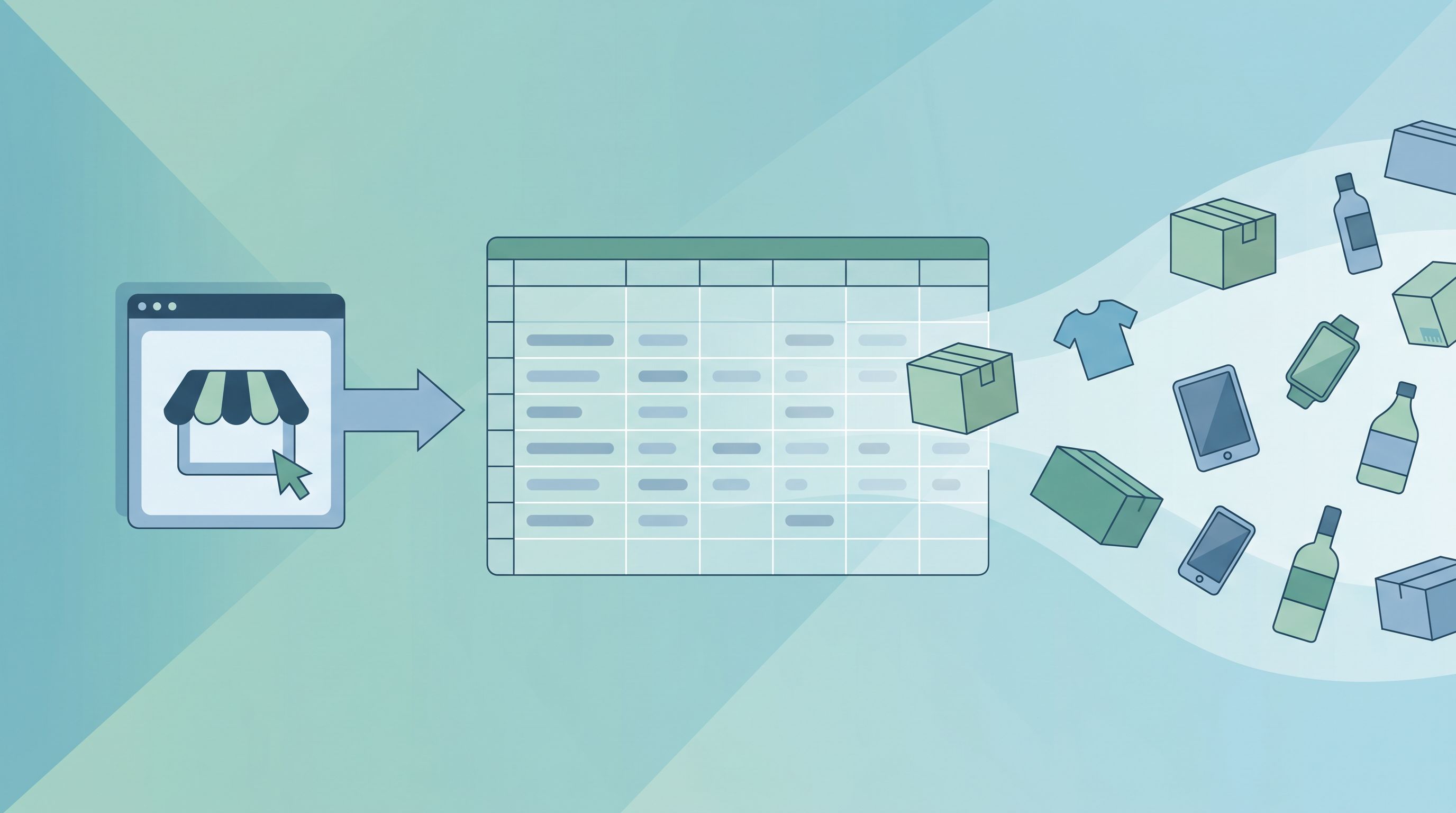
Exportar tu catálogo de PrestaShop no es solo un paso previo a una migración: es la única forma seria de tener una copia de tus datos de negocio fuera de la plataforma. Productos, clientes y pedidos son el activo real de tu tienda, y conviene poder llevártelos en un formato abierto (CSV o SQL) que cualquier otra plataforma pueda leer.
Los tres escenarios más habituales en los que vas a necesitar esta exportación son:
- Migración a otra plataforma (Shopify, WooCommerce o un desarrollo a medida): necesitas los datos limpios y completos antes de tocar nada.
- Copia de seguridad de negocio: los backups de hosting guardan ficheros y base de datos, pero un CSV legible te salva si un día no puedes restaurar PrestaShop.
- Trabajo externo con los datos: enriquecer fichas de producto con IA, análisis de ventas en una hoja de cálculo o sincronización con un ERP.
Qué datos forman tu catálogo completo
Cuando alguien dice "exportar el catálogo" suele pensar solo en productos, pero una tienda PrestaShop tiene bastantes más datos que te interesa conservar. Antes de exportar, haz inventario de qué tienes:
- Productos: nombre, referencia, descripción, precios, impuestos, stock, marcas, categorías y características.
- Combinaciones (atributos): tallas, colores, acabados... con sus referencias, precios y stocks propios.
- Imágenes: no viajan dentro del CSV; hay que exportarlas aparte (por URL o desde /img/p/).
- Clientes: datos de contacto, direcciones, grupos y consentimientos.
- Pedidos: historial completo con líneas de pedido, estados, transportista y facturación.
- Contenido SEO: metatítulos, metadescripciones, URLs amigables y contenidos de páginas CMS.
- Cupones y reglas de carrito, si los usas de forma activa.
Si vas a migrar, este inventario es además tu checklist de verificación: todo lo que aparezca aquí tiene que existir también en la plataforma de destino.
Cómo exportar los productos paso a paso
Opción 1: el botón Exportar del back office
La vía rápida está en Catálogo → Productos: el botón Exportar (arriba a la derecha del listado) genera un CSV con los productos visibles según los filtros activos. Es suficiente para catálogos sencillos, pero tiene límites importantes: no incluye combinaciones detalladas, ni imágenes, ni descripciones largas completas en todas las versiones de PrestaShop.
Opción 2: el gestor SQL interno (la más completa sin módulos)
En Parámetros avanzados → Base de datos → Gestor SQL puedes crear consultas y descargar el resultado en CSV. Es la opción más potente que trae PrestaShop de serie, porque tú decides exactamente qué campos salen. Una consulta típica une las tablas ps_product, ps_product_lang, ps_stock_available y ps_category_lang para sacar nombre, referencia, precio, stock, categoría y descripciones en tu idioma.
- Entra en Parámetros avanzados → Base de datos → Gestor SQL y pulsa "Añadir nueva consulta SQL".
- Escribe la consulta (solo se permiten SELECT, así que no hay riesgo de romper nada).
- Guárdala, ejecútala con "Ver" para revisar el resultado y descárgala con "Exportar" en CSV.
- Abre el CSV en una hoja de cálculo y comprueba codificación (UTF-8), separadores y que los decimales no se hayan convertido en fechas.
Las imágenes van aparte
Las fotos de producto viven en la carpeta /img/p/ del servidor con una estructura de subcarpetas por ID. Tienes dos formas de llevártelas: descargar la carpeta entera por FTP, o generar en el CSV una columna con la URL pública de cada imagen (la mayoría de herramientas de importación, incluida la de Shopify, descargan las imágenes desde esa URL automáticamente).
Cómo exportar los clientes (con la ley en la mano)
Los clientes se exportan igual que los productos: desde el botón Exportar del listado (Clientes → Clientes) o con el gestor SQL uniendo ps_customer y ps_address para incluir direcciones y teléfonos. La parte técnica es sencilla; la delicada es la legal.
Un detalle que se olvida a menudo: exporta también los grupos de clientes (mayoristas, VIP, empleados...) y las suscripciones a newsletter con su fecha de consentimiento. Si migras a otra plataforma, ese consentimiento es lo que te permite seguir enviándoles emails.
Cómo exportar el historial de pedidos
Los pedidos son los datos más complejos de exportar porque se reparten entre varias tablas: ps_orders (cabecera), ps_order_detail (líneas), ps_order_state_lang (estados) y las direcciones asociadas. El botón Exportar del listado de pedidos solo saca la cabecera, así que para un histórico completo necesitas el gestor SQL o una herramienta de migración.
Antes de complicarte, pregúntate para qué los quieres. En la mayoría de migraciones no es imprescindible importar todos los pedidos históricos en la plataforma nueva: suele bastar con conservarlos en un CSV (o en la propia PrestaShop en modo lectura durante un tiempo) por temas fiscales y de garantías, e importar solo los pedidos recientes o pendientes de entrega.
| Método | Productos | Clientes | Pedidos | Imágenes | Ideal para |
|---|---|---|---|---|---|
| Botón Exportar del listado | Básico | Básico | Solo cabeceras | No | Copias rápidas y catálogos sencillos |
| Gestor SQL interno | Completo | Completo | Completo | Solo URLs | Exportaciones a medida sin instalar nada |
| phpMyAdmin / dump SQL | Completo (crudo) | Completo (crudo) | Completo (crudo) | No | Backup técnico y migraciones a medida |
| Herramienta de migración (Cart2Cart, LitExtension...) | Completo | Completo | Completo | Sí | Migrar a Shopify u otra plataforma sin tocar SQL |
Exportación avanzada: phpMyAdmin y dump completo
Si tienes acceso al hosting, la exportación más completa es un volcado de la base de datos desde phpMyAdmin (o con mysqldump por SSH). Te llevas absolutamente todo: productos, clientes, pedidos, configuración, módulos... en un fichero .sql.
La pega es que un dump SQL no es directamente importable en otra plataforma: es el formato interno de PrestaShop, con decenas de tablas relacionadas. Es perfecto como copia de seguridad y como fuente para que un desarrollador extraiga los datos con precisión, pero si tu objetivo es importar en Shopify o WooCommerce, acabarás transformándolo igualmente a CSV.
- Haz el dump en horario de poco tráfico y con la tienda en modo mantenimiento si el catálogo es grande.
- Comprueba el tamaño: si la base de datos pesa cientos de MB, usa mysqldump por consola en vez de phpMyAdmin para evitar timeouts.
- Guarda junto al dump la versión exacta de PrestaShop y la lista de módulos: la estructura de tablas cambia entre versiones.
Errores comunes al exportar de PrestaShop
Estos son los fallos que más veces nos encontramos cuando un cliente llega con "el catálogo ya exportado" y hay que rehacerlo:
- Codificación rota: el CSV se abre en Excel y las tildes y eñes aparecen como símbolos. Exporta siempre en UTF-8 y abre el fichero importándolo, no con doble clic.
- Combinaciones perdidas: se exporta el producto padre pero no sus tallas y colores, y la mitad del catálogo desaparece.
- Precios sin impuestos (o con ellos) sin saberlo: PrestaShop guarda los precios sin IVA; aclara siempre qué contiene la columna antes de importar en otra plataforma.
- HTML en las descripciones: según el destino, las etiquetas embebidas pueden romper el diseño de la ficha. Revisa cómo las trata la plataforma nueva.
- Olvidar los datos SEO: exportar productos sin metatítulos, metadescripciones ni URLs amigables obliga a rehacer el SEO desde cero tras la migración.
- Exportar una sola vez: si la tienda sigue vendiendo, entre tu exportación y la migración habrá pedidos y stocks nuevos. Planifica una exportación final justo antes del cambio.
Qué hacer después de exportar: preparar la migración
Con el catálogo fuera de PrestaShop empieza el trabajo de verdad: limpiar y transformar. Es el momento perfecto para depurar productos descatalogados, unificar categorías, reescribir descripciones pobres y completar los datos SEO. Migrar basura a una plataforma nueva es el error más caro que puedes cometer.
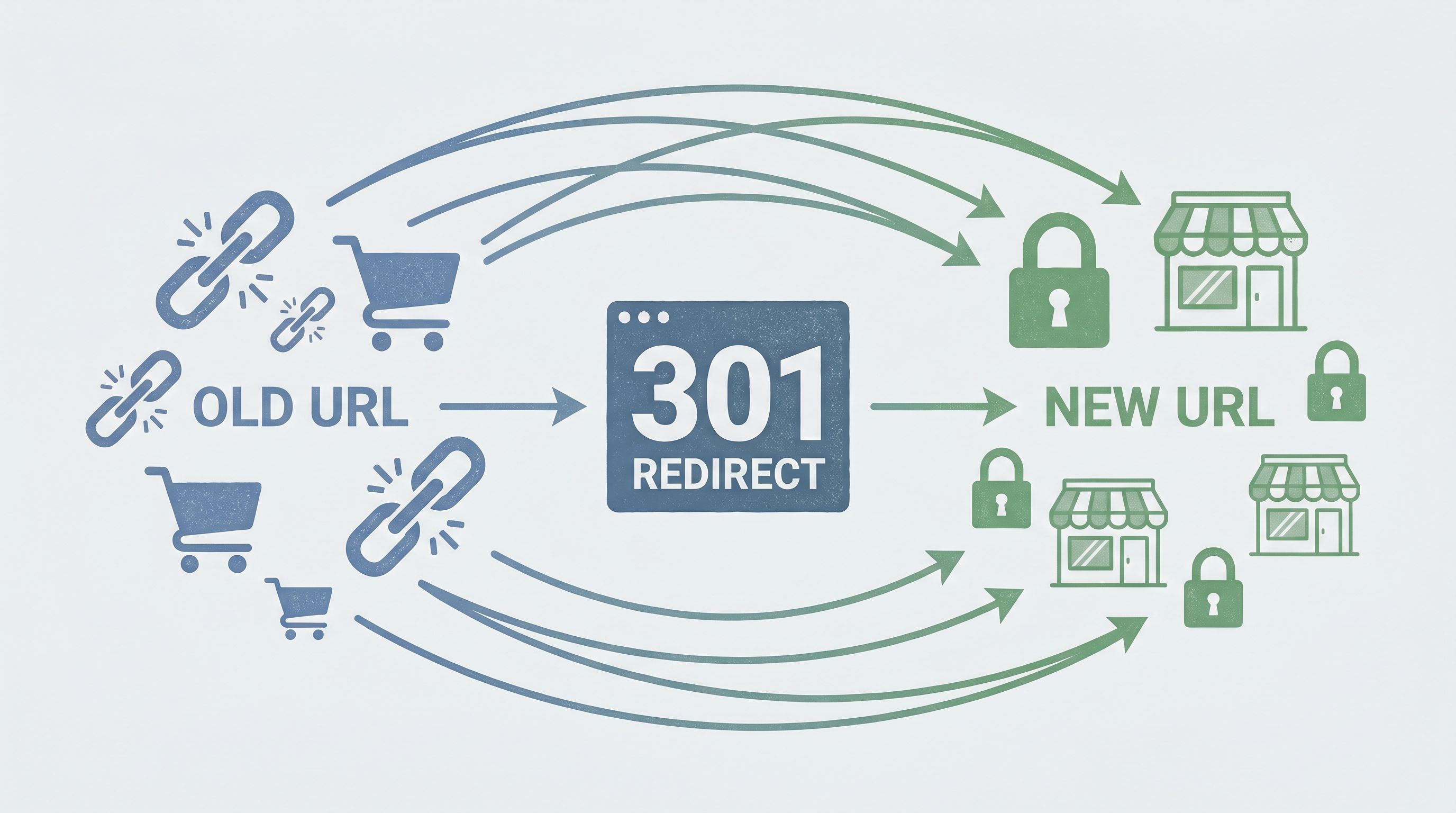
Si el destino es Shopify, tendrás que mapear tus columnas al formato de su plantilla de importación (Handle, Title, Variant SKU...) y decidir qué haces con las URLs antiguas: cada ficha de producto necesita su redirección 301 para no perder el posicionamiento que ya tienes. Te lo contamos en detalle en nuestra guía de redirecciones 301 en migraciones y en la guía completa para migrar de PrestaShop a Shopify.
Y si prefieres no pelearte con CSVs, consultas SQL y mapeos de columnas, este es exactamente el tipo de trabajo que hacemos en Seonergy para tiendas de Yecla, el Altiplano y toda España: exportamos, limpiamos y migramos tu catálogo completo sin que pierdas datos ni posicionamiento.